Как восстановить кошелёк по сид-фразе: пошагово
Сид-фраза (seed-фраза, фраза восстановления) — не пароль от приложения, а сам кошелёк: из её слов вычисляются все приватные ключи и адреса. Поэтому кошелёк можно восстановить в любом совместимом приложении или на аппаратном устройстве, даже если старый телефон потерян или сломан: достаточно ввести те же слова в том же порядке, и кошелёк заново найдёт средства в блокчейне. Сначала разберём общий порядок действий для кошельков стандарта BIP39, затем покажем шаги для десяти популярных кошельков, а в конце выясним, что проверить, если баланс оказался нулевым, и какие фразы устроены иначе. Как из случайного числа получаются слова, а из слов — ключи, объясняет статья о том, как устроена сид-фраза.
Что проверить перед восстановлением
Слова сид-фразы почти наверняка английские: русского списка в BIP39 нет, а из десяти официальных списков кошельки почти всегда используют английский (2048 слов). Если запись сделана от руки и слово читается неуверенно, сверьте его со списком слов BIP39 с переводом и транскрипцией: в английском списке каждое слово однозначно определяется первыми четырьмя буквами.
- Число слов. Фраза BIP39 состоит из 12, 15, 18, 21 или 24 слов. Если слов 20, 25 или 33, это другой формат (см. раздел о фразах, которые не относятся к BIP39).
- Парольная фраза. Если при создании кошелька задавалась дополнительная парольная фраза (passphrase, её называют «25-м словом»), без неё откроется другой, пустой кошелёк.
- Происхождение фразы. Вспомните, в каком приложении или на каком устройстве создавался кошелёк: от этого зависят формат фразы и путь деривации.
- Устройство. Восстанавливайте на своём телефоне или компьютере, где нет подозрительных программ.
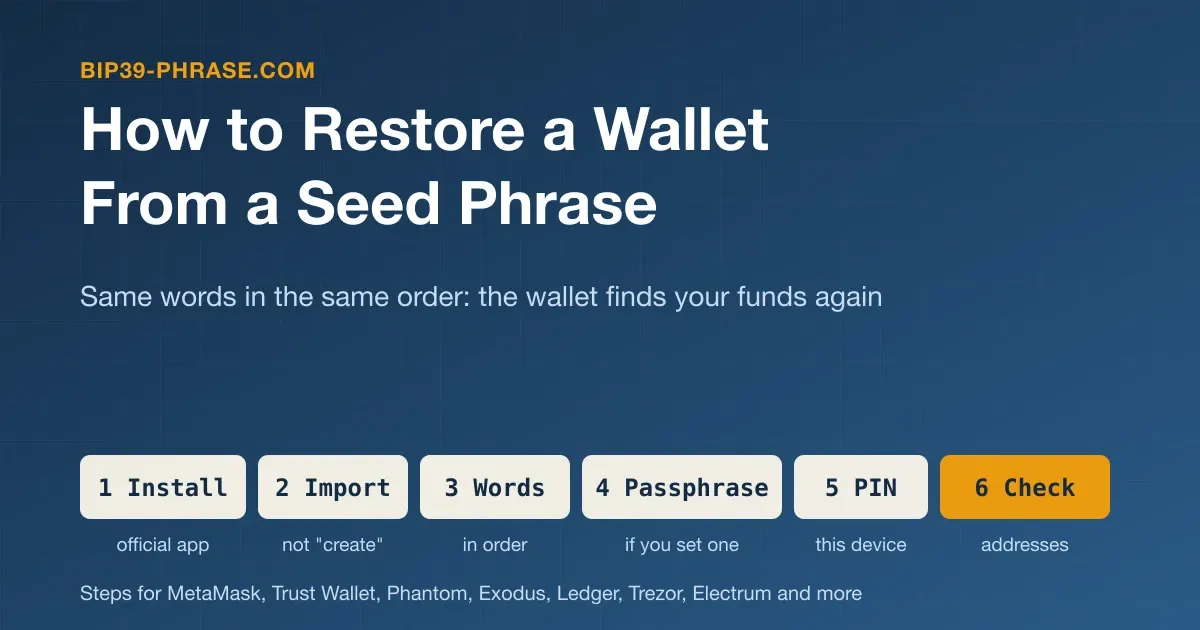
Восстановление кошелька по сид-фразе: шесть шагов
- Установите кошелёк из официального источника. Приложение или расширение браузера скачивайте по ссылке с сайта разработчика или из официального магазина и проверяйте имя разработчика: поддельные копии кошельков встречаются и в магазинах. Аппаратный кошелёк должен быть новым или сброшенным.
- Выберите восстановление. Нужен пункт вроде «Восстановить» или «Импортировать кошелёк», а не создание нового. Если приложение спрашивает длину фразы, укажите свою.
- Введите слова по порядку. Строчными буквами, ровно как записано. Кошелёк сверяет каждое слово со списком и проверяет контрольную сумму, поэтому опечатку или переставленные слова он обычно отклонит.
- Добавьте парольную фразу, если она была. Она должна совпасть до символа, с учётом регистра и пробелов; подробнее — в статье о парольной фразе BIP39.
- Задайте новый PIN-код или пароль. Он защищает кошелёк только на этом устройстве и с сид-фразой не связан.
- Проверьте адреса и баланс. Убедитесь, что кошелёк показывает знакомые адреса и прежний баланс: сверьте их со старыми записями, например с историей выводов с биржи. Синхронизация может занять несколько минут.
Аппаратный и программный кошелёк
В программный кошелёк на телефоне или компьютере фразу вводят с клавиатуры этого устройства. На аппаратном кошельке слова у большинства моделей набирают на самом устройстве, поэтому они не проходят через компьютер; PIN-код тоже задаётся на устройстве. Затем официальное приложение-компаньон находит счета, а для некоторых монет их приходится добавлять вручную.
Учтите две вещи. Восстановление не переносит кошелёк, а открывает к нему ещё одну точку доступа: старый телефон или устройство с той же фразой по-прежнему управляет средствами. И аппаратный кошелёк не делает надёжной фразу, которая раньше хранилась в телефоне или вводилась на компьютере: для крупных сумм лучше создать на устройстве новую фразу и перевести средства.
Пошагово в популярных кошельках
Названия кнопок меняются от версии к версии. Шаги ниже составлены по справке и приложениям самих разработчиков на октябрь 2026 года, ссылки — в каждом разделе. Если у приложения есть русский интерфейс и его перевод подтверждён официальными источниками, кнопки названы по-русски, а в скобках — по-английски; в остальных случаях даны английские названия.
| Кошелёк | Тип | Какие фразы принимает | Парольная фраза BIP39 |
|---|---|---|---|
| MetaMask | Расширение, телефон | 12–24 слова, только английские | Нет |
| Trust Wallet | Телефон, расширение | 12 или 24 слова | Нет в справке |
| Phantom | Расширение, телефон | 12 или 24 слова | Нет в справке |
| Coinbase Wallet | Телефон, веб, расширение | 12 слов | Нет в справке |
| Exodus | Компьютер, телефон | 12 слов | Нет в справке |
| Ledger | Аппаратный | 12, 18 или 24 слова | Да, задаётся на устройстве |
| Trezor | Аппаратный | BIP39 из 12 или 24 слов, доли SLIP-39 | Да |
| Electrum | Компьютер, Android | Фразы Electrum, BIP39, SLIP-39 (на компьютере) | Да |
| BlueWallet | Телефон | BIP39 | Да |
| Sparrow | Компьютер | BIP39 из 12–24 слов, доли SLIP-39 | Да |
Если у кошелька была парольная фраза, восстанавливайте его там, где её можно ввести: в MetaMask такого поля нет, а Trust Wallet, Phantom, Coinbase Wallet и Exodus его не описывают, так что откроют только кошелёк без парольной фразы.
MetaMask
Шаги по справке MetaMask о восстановлении кошелька по секретной фразе, одинаковые в расширении для браузера и в приложении для телефона:
- Выберите восстановление. В только что установленном MetaMask нажмите «Импорт существующего кошелька» (I have an existing wallet; на телефоне — «У меня есть кошелек»), затем «Использовать секретную фразу восстановления» (Import using Secret Recovery Phrase). Если первой кнопки нет, вторая будет прямо на приветственном экране. Кнопки Google, Apple и Telegram — для кошельков, созданных через вход по аккаунту.
- Введите слова — по одному в каждое поле, строчными буквами и без пробелов.
- Задайте новый пароль. Он открывает MetaMask только на этом устройстве и восстановить кошелёк не поможет.
- Добавьте недостающее. MetaMask добавляет аккаунты по порядку и останавливается на первом, который считает неиспользованным. Следующие добавьте вручную в меню аккаунтов, затем верните свои сети и токены (недостающие аккаунты).
MetaMask принимает только английские фразы, и поля для парольной фразы BIP39 в нём нет. В Ethereum и других EVM-сетях он использует один путь, m/44’/60’/0’/0, поэтому аккаунты Ledger Wallet после первого в нём не появятся (импорт из других кошельков). С октября 2025 года в каждом аккаунте есть ещё адрес Solana и адрес Bitcoin, причём только Native SegWit. Если включена функция «Резервное копирование и синхронизация» (Backup and sync), а по умолчанию она включена, вернутся названия аккаунтов и контакты. Аккаунты, добавленные по приватному ключу или из JSON-файла, и аккаунты аппаратных кошельков не вернутся: для них нужны свои резервные копии. Чтобы добавить вторую фразу в MetaMask, где уже есть кошелёк, откройте список аккаунтов и выберите «Добавить кошелек» (Add wallet) → «Импортировать кошелек» (Import a wallet).
Trust Wallet
Шаги по справке Trust Wallet о восстановлении по фразе, в приложении для телефона; русские названия кнопок — по руководству Trust Wallet на русском:
- Выберите восстановление: «У меня уже есть кошелёк» (I already have a wallet), затем «Секретная фраза» (Secret Phrase).
- Подтвердите пункты о безопасности и выберите «Мультивалютный кошелёк» (Multi-coin wallet).
- Назовите кошелёк и введите слова, затем нажмите «Восстановить кошелёк» (Restore wallet).
- Задайте новый код-пароль. Он защищает только вход в приложение.
Trust Wallet описывает фразы из 12 и 24 слов. Он восстанавливает все поддерживаемые монеты, но некоторые токены придётся включить заново: балансы меньше 0,01 по умолчанию скрыты, а свои токены добавляют снова по адресу контракта (токены после восстановления). Кошельки, импортированные по приватному ключу, вместе с фразой не вернутся. Открытая библиотека Trust Wallet wallet core выводит ключ Solana по пути m/44’/501’/0’, а Phantom по умолчанию — по m/44’/501’/0’/0’, поэтому одна фраза может показать в этих приложениях разные адреса Solana.
Phantom
Чтобы восстановить фразу как основной кошелёк, Phantom должен быть на приветственном экране: если вы уже вошли, убедитесь, что для текущего кошелька есть резервная копия, и сбросьте или переустановите приложение. Чтобы добавить фразу рядом с существующим кошельком, выберите в меню профиля «Add Account» → «Import Recovery Phrase». Шаги по справке Phantom об импорте кошелька:
- Расширение: «I Already Have a Wallet» → «Import Recovery Phrase». Телефон: «More Options» → «Import Recovery Phrase».
- Введите 12 или 24 слова и подтвердите кнопкой «Import Wallet» в расширении или «Import» на телефоне.
- В расширении задайте пароль.
Phantom восстанавливает аккаунты, по которым были операции в блокчейне, начиная со старых; пустые добавьте вручную. Он проверяет несколько путей деривации: для Solana по умолчанию m/44’/501’/n’/0’, а также m/44’/501’/n’ и устаревший m/501’/n’/0/0, если на них есть операции; для EVM-сетей m/44’/60’/0’/0/n; для Bitcoin m/84’/0’/0’/0/n и m/86’/0’/0’/0/n. Другие фразы и приватные ключи, импортированные в Phantom, вместе с основным кошельком не вернутся. 24 сентября 2026 года Phantom прекратил поддержку Sui: активы Sui там больше не видны, но они по-прежнему в сети Sui и откроются в кошельке Sui по той же фразе.
Coinbase Wallet
Coinbase Wallet — некастодиальное приложение Coinbase, интерфейс у него английский. С 2025 года оно называлось Base app, в 2026-м вернуло прежнее имя, и в части справки ещё встречается название Base. У аккаунта на бирже Coinbase сид-фразы нет. Шаги по справке Coinbase о восстановлении доступа и управлении кошельками:
- В новом приложении нажмите «More options» → «Import Recovery Phrase». Если в приложении уже есть кошелёк: аватар → «Add Wallet» → «Import Wallet» → «Import Recovery Phrase».
- Подтвердите предупреждения о мошенничестве, введите 12 слов по порядку и нажмите «Import».
- Включите Solana и Bitcoin кнопкой «Enable Now», если они у вас есть.
Coinbase описывает только фразы из 12 слов. Приложение импортирует все кошельки, связанные с фразой, — до 10. Часть сетей в нём больше не показывается, среди них Dogecoin, Litecoin, Bitcoin Cash, XRP, Stellar и любые сети, добавленные вручную: средства остаются на тех же адресах, и Coinbase советует импортировать фразу в кошелёк, который эти сети поддерживает (неподдерживаемые активы). Облачная копия в iCloud или Google Drive — это зашифрованная фраза, закрытая паролем, который вы придумали: без пароля эта копия бесполезна, поэтому бумажная запись по-прежнему нужна. Смарт-кошельки восстанавливают по ключу доступа (passkey), а не по фразе.
Exodus
Exodus называет свою фразу 12-word secret key, «секретный ключ из 12 слов», и его фразы всегда состоят из 12 слов. В приложении для телефона есть русский интерфейс, но ниже кнопки названы по английской справке Exodus о восстановлении по секретному ключу:
- Телефон: значок профиля → «Settings» → «Restore account» → «Secret Key (Advanced)», дальше по подсказкам. Компьютер, новая установка: «Import Wallet».
- Введите 12 слов строчными буквами (на телефоне — по четыре за раз) и подтвердите восстановление.
- На компьютере задайте пароль. Дождитесь, пока синхронизируются балансы и история, включите активы, выключенные по умолчанию, и снова добавьте свои токены.
Восстановление заменяет кошелёк, который сейчас открыт в Exodus, поэтому сначала сохраните его фразу; данные заменённого кошелька программа для компьютера хранит 90 дней. Фраза из 12 слов от другого кошелька покажет в Exodus средства, только если совпадают пути деривации, а импорт 24-словных фраз справка описывает лишь для аккаунтов Hedera, так что для фразы Ledger из 24 слов нужен другой кошелёк. Для Bitcoin Exodus использует m/84’/0’/0’/0/0 (SegWit), m/44’/0’/0’/0/0 (Legacy) и m/86’/0’/0’/0/0 (Taproot), для Ethereum и других EVM-сетей — m/44’/60’/0’/0/0 (пути деривации в Exodus). Поддержка расширения Exodus Web3 Wallet для браузера закончилась 1 октября 2026 года.
Ledger
Ledger принимает слова только на самом устройстве: компания предупреждает, что фразу нельзя вводить ни на компьютере, ни на телефоне, ни на сайте, ни в её собственном приложении. Шаги по руководству Ledger о восстановлении по секретной фразе; пункты меню устройства названы по-английски, как и в русской версии этого руководства:
- Сбросьте устройство, если оно уже настроено. Ledger хранит одну фразу за раз; сброс делается в настройках и требует PIN-кода.
- Начните настройку. На Stax, Flex и Nano Gen5 задайте имя устройства и PIN-код из 4–8 цифр, затем выберите «Recover access to your existing assets» и «Use my Secret Recovery Phrase». На Nano S Plus и Nano X сначала выберите «Restore from recovery phrase», затем задайте PIN-код.
- Выберите 24, 18 или 12 слов и введите их. На сенсорном экране набирайте первые буквы и нажимайте подсказанное слово, на Nano выбирайте буквы и слова двумя кнопками.
- Снова добавьте счета. В приложении Ledger Wallet (до октября 2025 года — Ledger Live) откройте «Счета» (Accounts), нажмите «Добавить счёт» (Add account) и выберите монету: приложение найдёт счета, которые относятся к фразе.
Устройства Ledger создают только фразы из 24 слов. Варианты на 12 и 18 слов нужны для фраз из других кошельков, и Ledger так делать не рекомендует. Компания также предостерегает от загрузки фразы, которая могла быть раскрыта, и вообще от загрузки на Ledger фразы MetaMask. Если вы пользовались парольной фразой, после восстановления задайте её заново в настройках устройства. Проверить записанную фразу без сброса можно приложением Recovery Check из раздела «Мой Ledger» (My Ledger) в Ledger Wallet. Три неверных PIN-кода подряд сбрасывают Ledger, поэтому вся надежда на бумажную копию.
Trezor
Trezor, на котором уже есть кошелёк, перед загрузкой другой копии нужно очистить; дальше ведёт Trezor Suite — приложение для компьютера, браузера и телефона. Русского языка в прошивке Trezor нет, а русский перевод Suite неполный, и часть надписей в нём остаётся английской. Шаги по руководствам Trezor для Safe 5 и Model One:
- Подключите Trezor и выберите в Suite «Восстановить кошелек» (Recover a wallet), затем «Начать восстановление» (Start recovery) и подтвердите на устройстве.
- Выберите число слов.
- Введите слова. Safe 3, Safe 5, Safe 7 и Model T принимают их на самом устройстве. У Model One клавиатуры нет: слова вводят в Suite в перемешанном порядке, который задаёт устройство, причём Suite может спросить и слова, которых нет в вашей копии. В расширенном способе буквы вводят через «слепую» сетку, раскладку которой видно только на экране устройства.
- Задайте PIN-код. Затем Suite ищет счета с балансом или историей во включённых сетях; другие сети включаются в настройках Suite.
Trezor восстанавливает фразы BIP39 и резервные копии SLIP-39. Safe 5, Safe 7 и Safe 3 с июня 2024 года по умолчанию создают 20-словную копию SLIP-39, которую восстановит только кошелёк с поддержкой SLIP-39. Фразу из 24 слов от другого кошелька загрузить можно, но Trezor советует создать новый кошелёк и перевести средства на него. Для парольной фразы включите кошельки с парольной фразой (Use Passphrase wallets) в разделе «Настройки» → «Устройство» и откройте такой кошелёк из списка кошельков; Trezor предложит ввести парольную фразу на устройстве, чтобы она не попала на компьютер. Проверить копию без очистки можно кнопкой «Проверить резервную копию» (Check wallet backup) в том же разделе: устройство сравнит слова с сохранённой копией и ничего не изменит.
Electrum
Electrum восстанавливает свои фразы, фразы BIP39 и, на компьютере, доли SLIP-39. По умолчанию тип фразы — Electrum, поэтому фразу BIP39 он примет только после смены типа. Шаги для Electrum 4.8 на компьютере, по документации о фразах и мастеру из исходного кода:
- Откройте мастер. Он запускается при первом старте, после условий использования, или через пункт меню «Создать/восстановить» (File → New/Restore). Назовите файл кошелька и выберите «Стандартный кошелек» (Standard wallet) и «У меня уже есть seed-фраза» (I already have a seed).
- Выберите тип фразы. Нажмите «Опции» (Options) и отметьте Electrum, «BIP39 seed» или «SLIP39 seed». Если была парольная фраза, отметьте и «Расширить этот seed при помощи пользовательских слов» (Extend this seed with custom words).
- Введите слова. Для фразы BIP39 Electrum предупреждает о неверной контрольной сумме, но даёт продолжить, так что опечатка здесь откроет пустой кошелёк.
- Выберите тип скрипта и путь деривации (только для BIP39 и SLIP-39). «Обнаружить существующие учетные записи» (Detect Existing Accounts) ищет известные пути через сеть; иначе выберите legacy (p2pkh), p2sh-segwit или native segwit (p2wpkh), который стоит по умолчанию, и при необходимости измените путь.
- Задайте пароль кошелька. Он шифрует файл кошелька и с расширением фразы не связан.
Типа скрипта Taproot на этом шаге нет, поэтому кошелёк BIP86 из BlueWallet или Sparrow в Electrum не восстановится. По умолчанию Electrum просматривает 20 адресов для приёма; чтобы искать дальше, выполните wallet.change_gap_limit(50) во вкладке «Консоль» (Console), которую включают в меню «Вид» (View). Приложение для Android работает так же, но типов фраз в нём два: Electrum и BIP39.
BlueWallet
BlueWallet — мобильный биткоин-кошелёк, который сам определяет тип адресов. Шаги по его руководству об импорте кошелька:
- Начните импорт. Нажмите + → «Добавить кошелёк» (Add Wallet) → «Импортировать кошелёк» (Import wallet) и вставьте или наберите слова.
- Если была парольная фраза, откройте меню «⋯» и включите «Кодовая фраза» (Passphrase); там же включите «Поиск аккаунтов» (Search accounts), если пользовались не только первым аккаунтом.
- Подтвердите импорт. Нажмите «Импортировать» (Import) и выберите кошелёк, который нашёл BlueWallet.
По умолчанию BlueWallet проверяет первый аккаунт на путях BIP44, BIP49, BIP84 и BIP86 (Taproot) и считает путь использованным, только если у его первого адреса для приёма есть история. Если кошелёк так и не появился, нажмите «Использовать другой путь деривации» (Use custom derivation path) на экране найденных кошельков (свой путь деривации).
Sparrow
Sparrow — биткоин-кошелёк для компьютера, который спрашивает тип скрипта раньше слов. Интерфейс у него только английский. Шаги для текущей версии, Sparrow 2.5:
- Выберите File → New Wallet, задайте имя и нажмите «Create Wallet».
- Укажите Script Type как у восстанавливаемого кошелька: Legacy (P2PKH), Nested Segwit (P2SH-P2WPKH), Native Segwit (P2WPKH), который стоит по умолчанию, или Taproot (P2TR).
- Нажмите «New or Imported Software Wallet» → «Mnemonic Words (BIP39)», выберите число слов и вводите их, пока Sparrow не покажет «Valid checksum». Если была парольная фраза, отметьте «Use passphrase?».
- Нажмите «Create Keystore» → «Import Keystore», затем «Apply» и решите, ставить ли пароль.
Не знаете тип скрипта? File → Import Wallet с вариантом мнемонической фразы определит его сам, если есть подключение к сети. Фразы Electrum Sparrow не принимает и советует импортировать файл кошелька Electrum, а копии SLIP-39 восстанавливает через «Mnemonic Shares (SLIP39)». Лимит адресов, по умолчанию 20, меняется в Settings → «Advanced» (FAQ Sparrow).
Фраза принята, а баланс нулевой
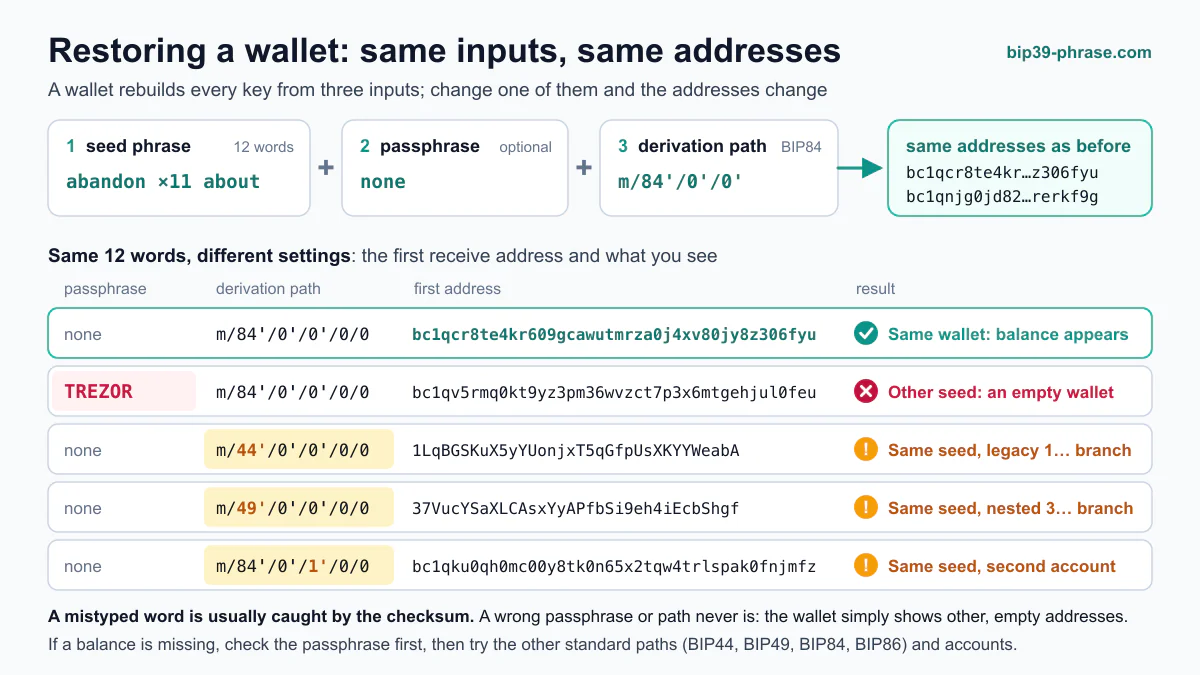
Если фраза записана верно, средства, скорее всего, на месте: кошелёк просто открыл другую ветку того же дерева ключей или смотрит не в ту сеть. Найдите старый адрес в обозревателе блоков: если баланс на нём есть, дело в настройках кошелька. Проверьте по порядку.
Путь деривации и тип адреса
Одни и те же слова по разным путям деривации дают разные адреса. В Bitcoin это четыре стандарта: BIP44 (адреса на 1…), BIP49 (на 3…), BIP84 (на bc1q…) и BIP86 (Taproot, на bc1p…), и кошелёк, не поддерживающий нужный стандарт, такие счета не находит. Выберите при импорте тот же тип адреса, что в старых записях. Как устроены пути, рассказано в статье путь деривации, а увидеть, как одна тестовая фраза даёт разные адреса, можно в конвертере сид-фразы в приватный ключ.
Номер аккаунта
По стандарту BIP44 кошелёк ищет аккаунты по очереди и останавливается на первом аккаунте без истории транзакций. В Ethereum приложения к тому же нумеруют аккаунты по-разному: второй аккаунт MetaMask и второй аккаунт в приложении Ledger лежат на разных путях. Если средства были не на первом аккаунте, добавьте следующие вручную.
Парольная фраза
Любая парольная фраза, даже с опечаткой или лишним пробелом, открывает свой, корректный, но пустой кошелёк, и ошибки при этом не будет. Проверьте варианты, которые могли использоваться, и вариант без парольной фразы.
Сеть и токены
В Ethereum и совместимых сетях (BNB Smart Chain, Polygon, Arbitrum и других) адрес один и тот же, но балансы у каждой сети свои, а кошелёк показывает только подключённые сети. Токены иногда приходится добавлять вручную. USDT в сети TRON лежит на отдельном адресе T…, который кошелёк покажет, только если поддерживает TRON. Приложения ещё и отключают сети: Coinbase Wallet больше не показывает Dogecoin и Litecoin, а Phantom — Sui. Монеты остаются в своих сетях, и кошелёк с поддержкой нужной сети покажет их по той же фразе.
Лимит в 20 адресов
BIP44 предписывает прекращать поиск после 20 неиспользованных адресов подряд (gap limit). Если вы создавали много адресов для приёма платежей и оплачены были не все, часть средств может оказаться за этой границей. В некоторых кошельках, например в Electrum, лимит можно увеличить.
Фразы, которые не относятся к BIP39
Не всякая фраза из английских слов — BIP39. Эти форматы восстанавливают только в кошельках, которые их поддерживают:
| Формат | Слов | Как узнать | Где восстанавливать |
|---|---|---|---|
| Electrum | обычно 12 | создана в Electrum; слова из того же английского списка, но контрольной суммы BIP39 нет | Electrum, тип фразы Electrum |
| SLIP-39 (Shamir) | 20 или 33 | собственный список из 1024 слов; у долей одного набора совпадают первые два слова | Trezor или кошелёк с поддержкой SLIP-39, например Electrum |
| TON | 24 | слова из списка BIP39, но своя проверка и своё вычисление ключа | TON-кошелёк |
| Monero | 25 (бывает 13 или 16) | у классической фразы собственный список из 1626 слов | кошелёк Monero |
С версии 2.0 Electrum создаёт фразы своего формата с номером версии, а не BIP39, и BIP39-кошелёк обычно их не принимает. Новые модели Trezor по умолчанию создают 20-словную резервную копию SLIP-39 (см. раздел о Trezor выше), и в обычном BIP39-кошельке она не восстановится. Классическую 24-словную фразу TON BIP39-кошелёк отклонит или откроет по ней пустой кошелёк; для новых кошельков документация TON рекомендует 12-словную фразу BIP39. У Monero, в отличие от BIP39, есть и русский список слов.
После восстановления
- Проверьте все счета и сети, которыми пользовались: биткоин-адреса разных типов, аккаунты Ethereum, токены.
- Решите, не скомпрометирована ли фраза. Если вы вводили её на сайте, отправляли «поддержке», хранили фото в облаке или её кто-то видел, считайте, что она известна посторонним. Смена PIN-кода не поможет: создайте новый кошелёк с новой фразой, лучше на аппаратном устройстве, и переведите туда всё, начиная с небольшой тестовой суммы. Для перевода токенов на старом адресе нужна основная монета сети (ETH, BNB, TRX) на комиссию.
- Обновите резервную копию. Бумага или металл, офлайн, в надёжном месте; подробнее — в статье как хранить сид-фразу.
Безопасность
- Вводите фразу только в само приложение кошелька или на аппаратное устройство. Никакому сайту, боту или форме «проверки баланса», «синхронизации» и «получения аирдропа» ваши слова не нужны.
- Служба поддержки кошелька или биржи никогда не просит сид-фразу. Просит — значит, мошенник.
- Не фотографируйте фразу и не пересылайте её в мессенджерах и почте.
- Конвертер на этом сайте показывает, как из слов получаются ключи и адреса.
Частые вопросы
Можно ли восстановить кошелёк без сид-фразы?
Только если сохранилась другая резервная копия, например файл кошелька с паролем или приватные ключи. Разработчики некастодиальных кошельков фразу не хранят и восстановить её не могут. Если кошелёк ещё открыт на старом устройстве и приложение позволяет показать фразу, сразу перепишите её. Если же средства лежали на бирже, сид-фразы у вас не было: доступ к аккаунту восстанавливает сама биржа.
Кошелёк пишет «неверная фраза». Что делать?
Сначала убедитесь, что это вообще фраза BIP39 (см. таблицу выше). Если да, ищите опечатку, похожее слово или перепутанный порядок слов: как это сделать, рассказано в статье неверная сид-фраза.
Можно ли восстановить кошелёк одного приложения в другом?
Да, если оба поддерживают BIP39 и нужные сети. Отличаться может путь деривации: тогда в новом приложении выберите тот же тип адреса или добавьте нужные аккаунты, а если оно этого не умеет, возьмите кошелёк, который поддерживает нужный путь.
Удалится ли кошелёк со старого устройства после восстановления на новом?
Нет. Старый телефон или устройство с той же фразой сохраняет полный доступ. Чтобы его отключить, сбросьте или очистите это устройство, а если фраза могла попасть к кому-то ещё, переведите средства в кошелёк с новой фразой.
Как заранее проверить, что фраза записана правильно?
Пока на новом кошельке нет денег, удалите его из приложения и восстановите по записи: совпадение адреса подтвердит, что слова записаны верно. Аппаратные кошельки умеют проверять копию без очистки: в Trezor Suite для этого есть кнопка «Проверить резервную копию», у Ledger — приложение Recovery Check. Отрепетировать сам процесс можно на тестовой фразе из генератора сид-фразы, не отправляя на такой кошелёк средства.