Как посмотреть сид-фразу в MetaMask, Trust Wallet и других
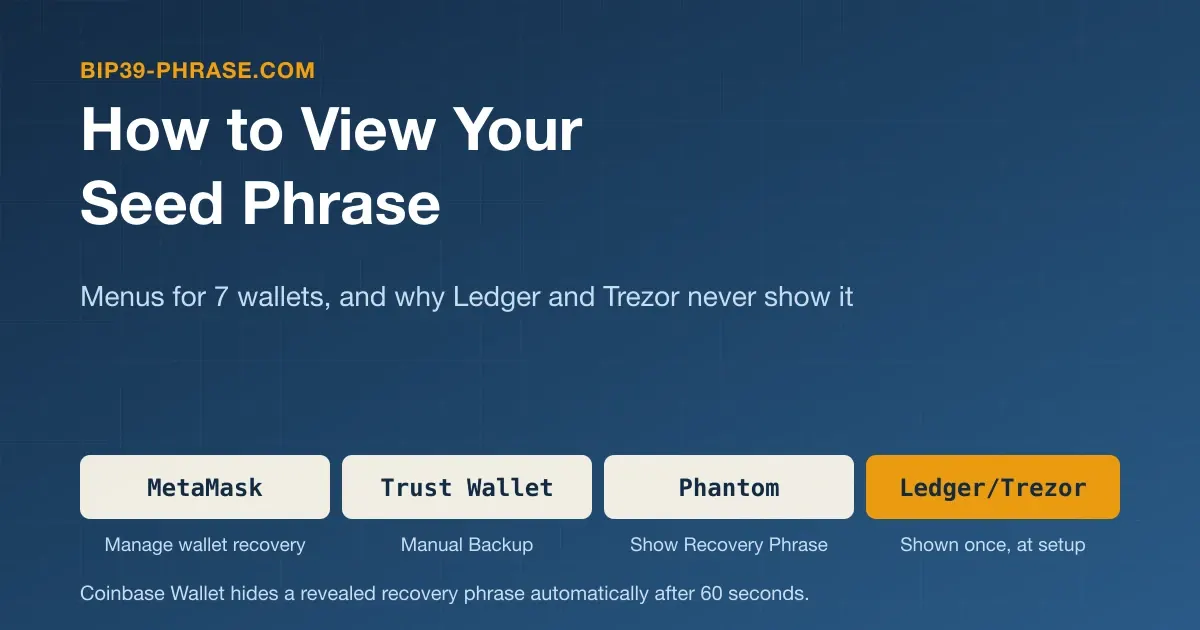
Программный кошелёк показывает сид-фразу в своих настройках, пока он установлен и разблокирован хотя бы на одном вашем устройстве. В расширении MetaMask это «Настройки» (Settings) → «Безопасность и пароль» (Security and password) → «Управление восстановлением кошелька» (Manage wallet recovery), в приложении Trust Wallet — меню «⋯» кошелька → «Manual Backup», в Phantom — «Settings» → «Security & Privacy» → «Show Recovery Phrase». Перед показом большинство кошельков спрашивает пароль, PIN-код или Face ID. Аппаратные кошельки Ledger и Trezor показывают слова один раз — при создании резервной копии — и больше их не показывают. Для семи программных кошельков шаги расписаны с русскими названиями кнопок там, где есть официальный перевод; отдельно разобраны проверка копии на аппаратном кошельке, кошельки, которые при создании не показывали фразу, и правила безопасного просмотра. Почему слова нельзя никому показывать, объясняет вводная статья о сид-фразе.
Перед тем как открыть фразу
Кто увидит слова, тот сможет вывести средства с любого устройства, поэтому подготовьтесь заранее:
- Найдите место без свидетелей. Никого за спиной, ни одной камеры, направленной на экран, никакой демонстрации экрана и сеансов удалённой поддержки.
- Записывайте от руки. Перепишите слова на бумагу по порядку и с номерами. Не делайте скриншотов и фото и не нажимайте кнопку копирования: снимки могут синхронизироваться с облаком, а буфер обмена могут прочитать другие приложения.
- Не переводите слова. Они почти всегда английские, и MetaMask в русской справке прямо просит записывать фразу на английском и не переводить её. Незнакомое слово сверьте со словарём BIP39 с переводом и транскрипцией.
- Никуда её не вводите. Чтобы посмотреть фразу, не нужно вводить её ни на сайте, ни в форме, ни в чате.
- Помните, что фраза восстанавливает не всё. Аккаунты, импортированные по приватному ключу, и аккаунты аппаратных кошельков ею не восстанавливаются.
Где найти сид-фразу: сводная таблица
Шаги составлены по справке разработчиков на октябрь 2026 года и сверены с исходным кодом расширения MetaMask 13.52, приложения MetaMask 8.15, Electrum 4.8.2 и BlueWallet 8.0.2. Русские названия кнопок взяты из официальных файлов перевода этих приложений, а также Ledger Wallet и Trezor Suite. Если подтверждённого русского названия нет, кнопка названа по-английски; в русском интерфейсе такого приложения надпись может выглядеть иначе.
Слово «сид-фраза» в меню кошельков встречается редко. MetaMask называет её секретной фразой для восстановления (Secret Recovery Phrase), Trust Wallet — секретной фразой или фразой восстановления, Electrum — seed-фразой, Ledger — секретной фразой восстановления, Trezor — резервной копией кошелька (wallet backup), Exodus — 12-word secret key, Phantom и Coinbase Wallet — Recovery Phrase.
| Кошелёк | Где фраза | Что понадобится |
|---|---|---|
| Расширение MetaMask | «Настройки» → «Безопасность и пароль» → «Управление восстановлением кошелька» (Settings → Security and password → Manage wallet recovery) | Тест из двух вопросов, пароль |
| MetaMask на телефоне | «Настройки» → «Безопасность и конфиденциальность» → «Показать секретную фразу для восстановления» (Settings → Security and privacy → Reveal Secret Recovery Phrase) | Тест из двух вопросов, пароль |
| Trust Wallet на телефоне | Название кошелька → «⋯» → «Manual Backup» | PIN-код или пароль |
| Расширение Trust Wallet | Переключатель кошельков → «Manage Wallets» | Разблокированное расширение |
| Phantom | Аватар профиля → «Settings» → «Security & Privacy» | Разблокированное приложение |
| Coinbase Wallet | «Settings» → кошелёк → «Show Recovery Phrase» | Face ID или код-пароль |
| Exodus на телефоне | Значок профиля → «Settings» → «Backups» | Разблокированное приложение |
| Exodus на компьютере | «Settings» → «Backup» | Пароль кошелька |
| Electrum на компьютере | «Кошелёк» → «Seed» (Wallet → Seed) | Пароль кошелька, если он задан |
| BlueWallet | Кошелёк → «⋯» → «Экспорт/резервное копирование» (Export/Backup) | Биометрия, если включена |
| Ledger, Trezor | Повторно не показывают | Проверка на устройстве |
Пошагово: как посмотреть сид-фразу в каждом кошельке
MetaMask
Чтобы посмотреть сид-фразу в MetaMask, ищите секретную фразу для восстановления (SRP) — так её называет кошелёк; если фраз несколько, при просмотре вы выбираете нужную. Пути описаны по русской справке MetaMask о том, как безопасно отобразить секретную фразу для восстановления (часть шагов в ней пока на английском), а названия кнопок — по текущим версиям расширения и приложения. В них слова открываются нажатием, а не удержанием кнопки, как написано в справке.
Расширение
- Нажмите значок меню на главном экране, затем «Настройки» (Settings) → «Безопасность и пароль» (Security and password) → «Управление восстановлением кошелька» (Manage wallet recovery).
- Выберите фразу и нажмите «Показать» (Reveal). Если для первой фразы резервная копия ещё не сделана, вместо этой кнопки будет «Создать резервную копию» (Backup).
- Ответьте на два вопроса теста по безопасности, введите пароль и нажмите «Продолжить» (Continue). Если вы включили разблокировку по биометрии, вместо пароля подтвердите действие ключом доступа (passkey).
- Нажмите на скрытую фразу с надписью «Нажмите, чтобы показать» (Tap to reveal) — появятся слова.
Телефон
- Нажмите значок меню в правом верхнем углу, затем «Настройки» (Settings) → «Безопасность и конфиденциальность» (Security and privacy).
- Нажмите «Показать секретную фразу для восстановления» (Reveal Secret Recovery Phrase) и выберите фразу. Если резервная копия фразы ещё не сделана, на месте этой кнопки будет «Создать резервную копию сейчас» (Back up now).
- Ответьте на два вопроса теста по безопасности, введите пароль и нажмите «Далее» (Next).
- Нажмите на скрытую фразу с надписью «Нажмите, чтобы показать» (Tap to reveal).
Туда же ведёт список аккаунтов: три точки рядом с аккаунтом → «Реквизиты счета» (Account details) в расширении или «Сведения о счете» (Account details) в приложении → «Секретная фраза для восстановления» (Secret Recovery Phrase). На Android приложение не даёт сделать снимок экрана с фразой, а на iOS предупреждает о риске, если скриншот всё же сделан.
Trust Wallet
Чтобы посмотреть сид-фразу в Trust Wallet, следуйте справке о резервной копии фразы восстановления. Русские названия этих пунктов в открытых источниках не опубликованы, поэтому они даны по-английски.
Телефон
- Разблокируйте приложение PIN-кодом или биометрией.
- Нажмите название кошелька вверху главного экрана, затем три точки («⋯») рядом с кошельком.
- Выберите «Manual Backup» и введите PIN-код или пароль — появится фраза (у кошелька, созданного в Trust Wallet, это 12 слов).
В русском блоге Trust Wallet описан и путь через настройки: значок шестерёнки → кошелёк → ручное резервное копирование → «Создать резервную копию» (в английской версии статьи — back up now). Там же сказано, что сделать скриншот или запись экрана не получится, так что заранее приготовьте бумагу.
Расширение для браузера
- Разблокируйте расширение и откройте переключатель кошельков — название кошелька со стрелкой вниз.
- Выберите «Manage Wallets», затем пункт резервной копии рядом с кошельком (в справке он называется «Back up your Secret Phrase») и «Show».
- Записав слова, нажмите «Proceed» и выберите их по порядку, чтобы подтвердить копию.
Phantom
Шаги по справке Phantom о просмотре фразы восстановления, одинаковые в приложении и расширении; кнопки названы по-английски, как в справке:
- Нажмите аватар профиля в левом верхнем углу.
- Откройте «Settings» → «Security & Privacy».
- Выберите «Show Recovery Phrase».
У кошелька, созданного через аккаунт Google или Apple, тоже есть фраза восстановления, и показывается она так же. На приватные ключи, импортированные в Phantom, фраза не распространяется, поэтому экспортируйте и их. Для аккаунтов Ledger Phantom не показывает ни фразу, ни ключи.
Coinbase Wallet
Это некастодиальное приложение Coinbase, а не биржа, которая хранит ключи за вас; в некоторых статьях справки его называют Base app. Шаги по справке Coinbase о фразе восстановления кошелька, кнопки — по-английски:
- Откройте Coinbase Wallet и выберите «Settings».
- Выберите кошелёк, для которого нужна копия.
- Нажмите «Show Recovery Phrase» и подтвердите личность по Face ID или код-паролем.
- Нажмите «Continue» — откроются 12 слов.
Через 60 секунд фраза скрывается сама. У каждого кошелька с фразой в приложении своя фраза, поэтому повторите шаги для каждого. Смарт-кошельки и кошельки со входом по почте или через соцсеть устроены иначе — о них ниже.
Exodus
Exodus называет фразу 12-word secret key («секретный ключ из 12 слов»), и его фразы всегда состоят из 12 слов. Шаги по справке Exodus о секретном ключе из 12 слов; кнопки названы по-английски, как в справке.
Телефон
- Нажмите значок профиля, затем «Settings» → «Backups» → «Secret Key (Advanced)».
- При первом просмотре пролистайте семь слайдов о безопасности.
- Нажмите и удерживайте «Press and Hold to Reveal».
Компьютер
- Нажмите значок «Settings» в правом верхнем углу и откройте вкладку «Backup».
- Следуйте запросам пароля.
- Отметьте пункт о рисках, нажмите кнопку просмотра ключа, затем отметьте пункт, который показывает ключ.
Пока ключ на экране, Exodus Mobile, а также Exodus Desktop на Windows и macOS не дают сделать скриншот или запись экрана. Если Exodus Mobile закрывается при запуске или не открывается, не удаляйте приложение: включите Recovery Mode (на iOS — в системных настройках, в разделе приложения Exodus, на Android — долгим нажатием на значок приложения) и откройте «Recover Secret Key».
Electrum
Шаги для Electrum 4.8.2 на компьютере сверены с исходным кодом, русские названия взяты из официального перевода программы:
- Откройте кошелёк и выберите в меню «Кошелёк» (Wallet) → «Seed» или нажмите значок seed в строке состояния.
- Введите пароль кошелька, если он задан.
- Перепишите слова под заголовком «Seed-фраза вашего кошелька:» (Your wallet generation seed is:). Если при создании вы добавляли свои слова, они показаны ниже, после надписи «Ваша расширенная seed-фраза» (Your seed extension is). Это расширение фразы, аналог парольной фразы BIP39, и Electrum просит хранить его вместе с seed-фразой.
Пункт «Seed» неактивен, если seed-фразы у кошелька нет: в кошельках только для просмотра, кошельках из импортированных ключей и аппаратных кошельках. В приложении для Android нажмите название кошелька вверху, затем «Wallet details» (в русском переводе этот пункт остался английским) → «Нажмите для отображения seed» (Tap to show seed). Фразы, созданные в Electrum, имеют собственный формат, а не BIP39, и это важно при переносе в другое приложение: см. статью о том, чем seed Electrum отличается от BIP39.
BlueWallet
Шаги по руководству BlueWallet о резервной копии кошелька, русские названия — из перевода приложения:
- Откройте кошелёк на главном экране.
- Нажмите «⋯» в правом верхнем углу — откроются подробности и настройки кошелька.
- Прокрутите вниз и нажмите «Экспорт/резервное копирование» (Export/Backup). Если в BlueWallet включена биометрия, сначала подтвердите личность по отпечатку пальца или лицу.
- Перепишите слова под заголовком «Создать резервную копию вручную» (Create a manual backup).
QR-код над словами содержит ту же фразу, так что его тоже нельзя фотографировать. У каждого кошелька своя резервная копия: экспортируйте каждый.
Почему Ledger и Trezor больше не показывают фразу
Аппаратный кошелёк устроен так, чтобы сид-фраза и ключи не покидали устройство. Ledger в русской справке пишет, что фраза восстановления из 24 слов отображается лишь раз — при первоначальной настройке устройства, а Trezor — что устройство покажет резервную копию только один раз. Подключённые к ним приложения её тоже не покажут. У других производителей бывает иначе: BitBox02, например, может снова показать слова на своём экране после ввода пароля устройства. Как работают такие устройства, рассказано в статье об аппаратном кошельке.
Зато бумажную копию можно проверить. Обе проверки ниже слов не показывают: вы вводите свои слова, а устройство сообщает, совпадают ли они с сохранёнными.
Ledger: приложение Recovery Check
Шаги по русской справке Ledger о приложении Recovery Check:
- В Ledger Wallet (ранее — Ledger Live) откройте «Мой Ledger» (My Ledger): через значок профиля в правом верхнем углу или, в другом варианте интерфейса, через значок устройства на верхней панели.
- Подключите и разблокируйте устройство, найдите Recovery Check на вкладке «Каталог приложений» (App catalog) и нажмите «Установить» (Install).
- Откройте приложение на устройстве, выберите длину фразы — 12, 18 или 24 слова — и введите свои слова.
- Если на экране появилась надпись «Phrase is correct» («Фраза верна»), копия записана правильно. После проверки удалите приложение через «Мой Ledger»: оно занимает много места.
Recovery Check не проверяет парольную фразу. Если фраза потеряна, но PIN-код вы помните, Ledger советует перевести средства, сгенерировать на устройстве новую фразу и создать новые аккаунты.
Trezor: проверка резервной копии
- Откройте Trezor Suite, подключите устройство и введите PIN-код.
- Нажмите значок шестерёнки и выберите «Устройство» (Device).
- В разделе «Резервная копия кошелька» (Wallet backup) нажмите «Проверить резервную копию» (Check wallet backup), отметьте пункт «Я понимаю, что это имитация проверки…» (I understand this is a simulated check…) и нажмите «Начать» (Start).
- Введите слова на Trezor: он сравнит их с сохранённой копией, а при совпадении Suite сообщит «Резервная копия была проверена!» (Wallet backup checked successfully).
Шаги — по руководству Trezor для Safe 5, названия кнопок — по текущей версии Trezor Suite. На других моделях проверка та же, но на Model One слова вводят в Suite в том порядке, который показывает экран устройства, а не в порядке записи. Trezor советует проверять копию перед сбросом устройства и перед каждым обновлением прошивки, а если проверка не прошла и верной копии нет, сразу перевести средства в новый кошелёк. Русский перевод Trezor Suite делает сообщество, и он неполный: часть надписей может остаться английской.
Кошельки, которые не показывали фразу
Некоторые кошельки позволяют при создании обойтись без слов:
- Вход через аккаунт. Кошелёк MetaMask, созданный через Google, Apple или Telegram, открывается этим входом и паролем, но, как пишет MetaMask в справке о создании кошелька, у такого кошелька по-прежнему есть секретная фраза. Её можно показать, как описано выше, а в приложении для телефона — через «Управление способами восстановления» (Manage recovery methods) в разделе «Безопасность и конфиденциальность» (Security and privacy). Запишите её: если вы потеряете пароль, MetaMask не восстановит кошелёк, а записанная фраза по-прежнему откроет доступ. У кошельков Phantom, созданных через Google или Apple, фраза тоже есть. Кошельки Coinbase Wallet со входом по почте или через соцсеть появляются снова, когда вы повторно входите в аккаунт.
- Кошельки на ключах доступа. Смарт-кошельки Coinbase Wallet вместо фразы используют ключ доступа (passkey), например от Apple или Google. Coinbase предупреждает, что такой кошелёк нельзя восстановить, если ключ доступа потерян, а вход по почте или через соцсеть не привязан, — так что добавьте такой способ входа. Кошелёк Swift в Trust Wallet, защищённый ключом доступа вместо фразы, новым пользователям больше недоступен, и Trust Wallet просит владельцев перевести активы в обычный кошелёк с фразой восстановления.
- Облачные копии. Coinbase Wallet и Trust Wallet умеют хранить зашифрованную копию фразы в iCloud или Google Drive под паролем, который вы придумали, а Exodus Mobile — под ключом доступа. Фраза при этом по-прежнему есть в приложении, а облачная копия без пароля или ключа доступа бесполезна.
Если кошелёк открывается входом через аккаунт, паролем или ключом доступа, они защищают его так же, как фраза: включите в этом аккаунте двухфакторную аутентификацию, храните пароль в надёжном месте, а ключ доступа — больше чем на одном устройстве.
Мошенники, которые просят показать фразу
Второй вопрос теста MetaMask — что значит, если кто-то, даже представитель поддержки, просит вашу фразу. Правильный ответ — «Вас обманывают» (You’re being scammed). Trust Wallet, Phantom, Coinbase, Exodus и Ledger тоже пишут, что никогда не просят фразу. Остерегайтесь:
- Поддельной поддержки, которая предлагает «верифицировать» кошелёк: продиктовать слова или включить демонстрацию экрана, пока вы открываете страницу с фразой.
- Страниц «валидации», которые утверждают, что кошелёк нужно подтвердить, синхронизировать или разблокировать фразой.
Помните и о QR-коде: MetaMask и BlueWallet показывают фразу ещё и в этом виде, и фото QR-кода так же опасно, как фото слов.
Когда вы начинаете показ фразы, расширение MetaMask проверяет сайт в активной вкладке. Если защита от фишинга рекомендует этот сайт заблокировать, вместо запроса пароля или ключа доступа появится предупреждение «Возможно, вас прямо сейчас пытаются обмануть» (You might be getting scammed right now). Если слова мог увидеть кто-то ещё, создайте новый кошелёк и переведите туда средства. Подробнее — в статьях о мошенничестве с сид-фразой и о защите криптокошелька от фишинга.
Бумажную копию храните офлайн и отдельно от устройства (подробнее — в статье как хранить сид-фразу), а как ею воспользоваться, рассказано в статье как восстановить кошелёк по сид-фразе.
Частые вопросы
Может ли разработчик кошелька показать фразу, если я её потерял?
Нет. MetaMask, Exodus и Ledger пишут, что не могут восстановить потерянную фразу, а Trust Wallet — что без неё не поможет вернуть средства. Показать фразу может только приложение, в котором кошелёк ещё можно разблокировать: если он остался на старом телефоне или в браузере, перепишите фразу сейчас. Два запасных варианта тоже опираются на данные старой установки: Recovery Mode в Exodus Mobile и восстановление хранилища MetaMask для расширения на компьютере, которое не разблокируется, хотя пароль вы знаете.
Безопасно ли скопировать фразу или сделать скриншот?
Нет. Trust Wallet не даёт делать скриншоты, Exodus — в мобильном приложении и в версиях для Windows и macOS, а приложение MetaMask для телефона предупреждает, что скриншоты — небезопасный способ хранить фразу. Скопированная фраза попадает в буфер обмена; по словам MetaMask Mobile, она хранится там одну минуту. Записывайте на бумагу.
Показать фразу и экспортировать приватный ключ — одно и то же?
Нет. Фраза восстанавливает все аккаунты, полученные из неё, а приватный ключ управляет одним аккаунтом. Подробнее — в статье о разнице между сид-фразой и приватным ключом.
Можно ли поменять фразу после того, как её показали?
Нет. MetaMask пишет, что секретную фразу нельзя отредактировать или изменить, а Exodus — что для нового секретного ключа нужно создать новый кошелёк. Если фраза могла попасть к посторонним, создайте новый кошелёк и переведите туда средства.
Где сид-фраза у аккаунта на бирже?
Её нет: ключами от средств на бирже распоряжается сама биржа, и доступ к аккаунту восстанавливает тоже она. Сид-фраза бывает только у некастодиального кошелька вроде описанных выше. Например, у аккаунта на бирже Coinbase фразы нет, а Coinbase Wallet — отдельное некастодиальное приложение (о его фразе — выше).